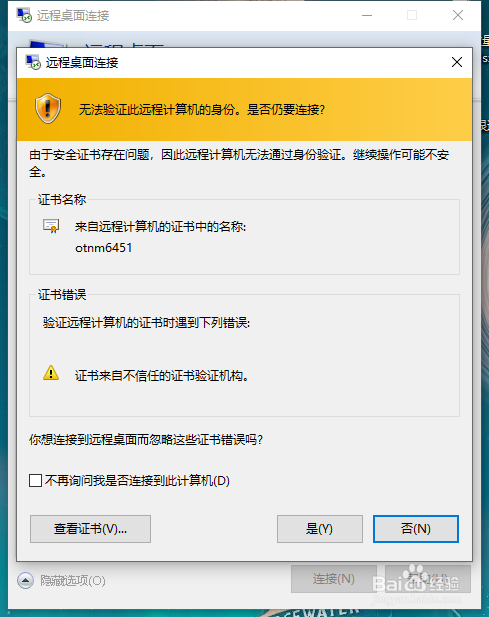


Windows远程桌面提示“身份验证错误,要求的函数不受支持”解决方案
Windows操作系统
Windows远程桌面提示“身份验证错误,要求的函数不受支持”解决方案
2026-01-10 04:48
针对Windows系统远程桌面连接时出现“出现身份验证错误,要求的函数不受支持”报错的详细修复教程。通过组策略编辑器修改加密 Oracle 修正(CredSSP)配置,快速恢复远程连接。
问题描述:在使用 Windows 远程桌面连接服务器时,弹出报错提示:“出现身份验证错误,要求的函数不受支持”。
原因分析:这通常是由于微软系统更新导致 CredSSP(凭据安全支持提供程序)协议版本不匹配引起的。我们可以通过修改本地组策略来解决此问题。
参考原文:百度经验
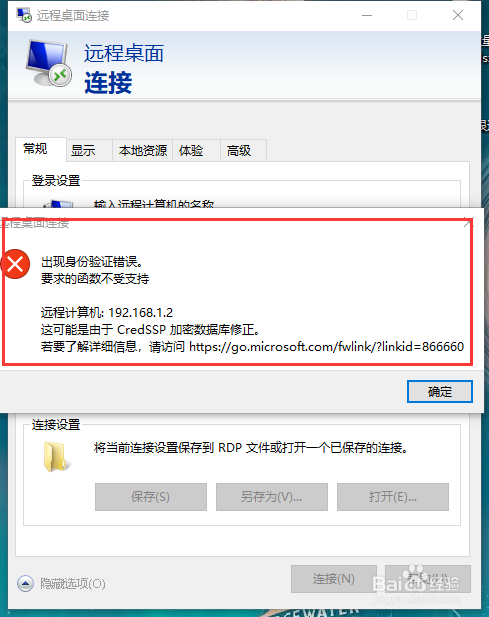
报错界面示例
适用环境
- Windows 10 / Windows 11 / Windows Server 系列操作系统
操作步骤
Step 1. 打开运行窗口
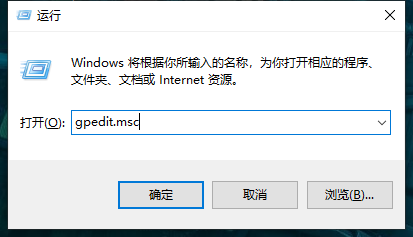
在键盘上同时按下快捷键 Windows + R 调出“运行”窗口,在输入框中输入命令 gpedit.msc,然后点击确定或回车,打开“本地组策略编辑器”。
Step 2. 定位管理模板
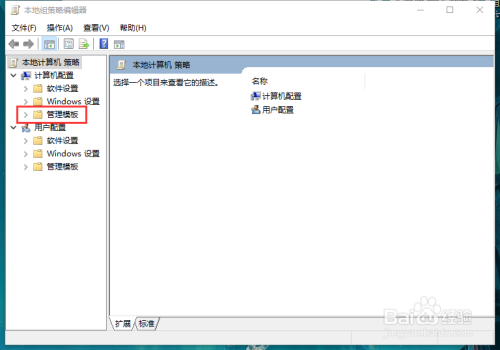
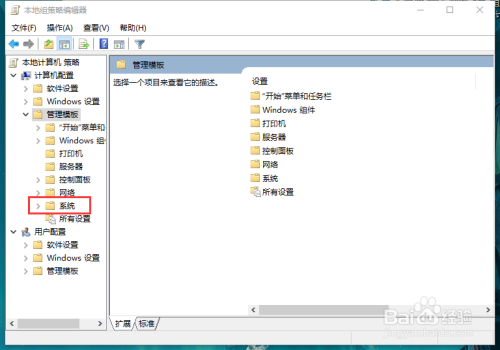
进入组策略编辑器后,在左侧导航栏中找到并展开 【计算机配置】 -> 【管理模板】。
Step 3. 选择系统设置
在“管理模板”展开的列表中,点击 【系统】 文件夹。
Step 4. 找到凭据分配
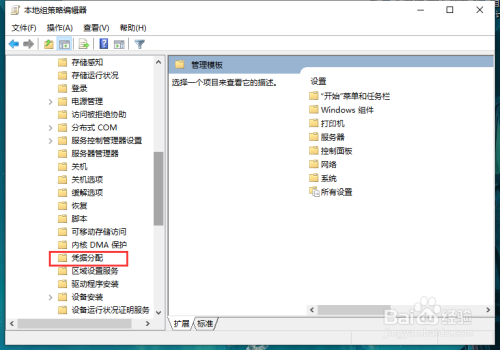
在“系统”目录下继续下拉寻找,找到并点击 【凭据分配】 文件夹。
Step 5. 编辑加密 Oracle 修正
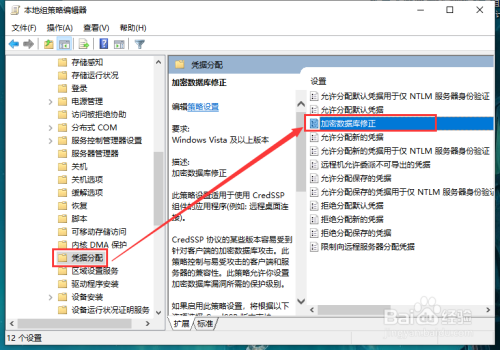
在右侧的设置列表中,找到 【加密 Oracle 修正】(部分系统可能显示为“加密数据库修正”),双击打开该配置项。
Step 6. 修改保护级别
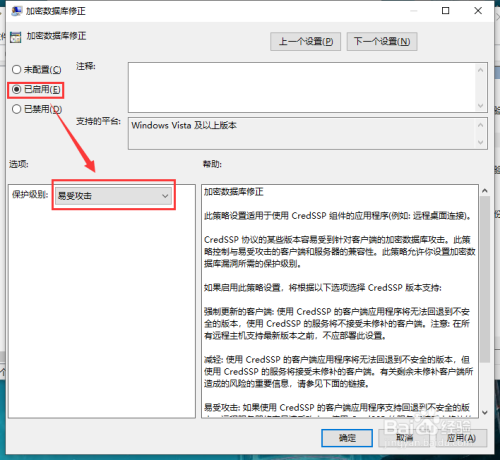
这是最关键的一步:
1. 首先选择左上角的 【已启用】;
2. 然后在下方的“保护级别”下拉框中,选择 【易受攻击】;
3. 点击右下角的“应用”和“确定”保存设置。
Step 7. 连接成功
设置完成后,无需重启电脑。重新打开远程桌面连接工具进行连接,您会发现之前的身份验证错误已经消失,可以正常进入服务器了。