


升级数据盘后Linux数据盘怎么扩容 - 福云计算
Linux操作系统
升级数据盘后Linux数据盘怎么扩容 - 福云计算
2024-07-23 20:43
升级数据盘后Linux数据盘怎么扩容
⚠️ 重要提示:
1. 本教程适用于使用脚本挂载过数据盘的用户。如果是新购买未挂载的硬盘,直接挂载即可,无需执行扩容步骤。
2. 本教程理论上为无损扩容,不会丢失数据。但为了绝对安全,强烈建议操作前先对重要数据进行快照或备份!
第一步:卸载磁盘并清理 fstab 配置
本站服务器默认数据盘挂载点为 /dev/vdb。在进行重新分区前,必须先卸载挂载点并临时移除自动挂载配置。
1. 编辑 fstab 文件
使用 vim 编辑器打开配置文件:
vi /etc/fstab
按 i 键进入编辑模式,找到包含 /dev/vdb1 或挂载目录为 /www 的那一行代码,将其删除。
操作指引:删除后,按 ESC 键退出编辑模式,输入 :wq 并回车保存退出。
2. 重启服务器
配置修改完成后,请输入 reboot 命令重启服务器,以释放磁盘占用。
第二步:重新规划分区 (Fdisk)
重启完成后重新连接终端,执行分区操作。这一步是通过“删除旧分区表 -> 新建大分区表”的方式来识别新空间(数据不会丢)。
输入命令进入分区工具:
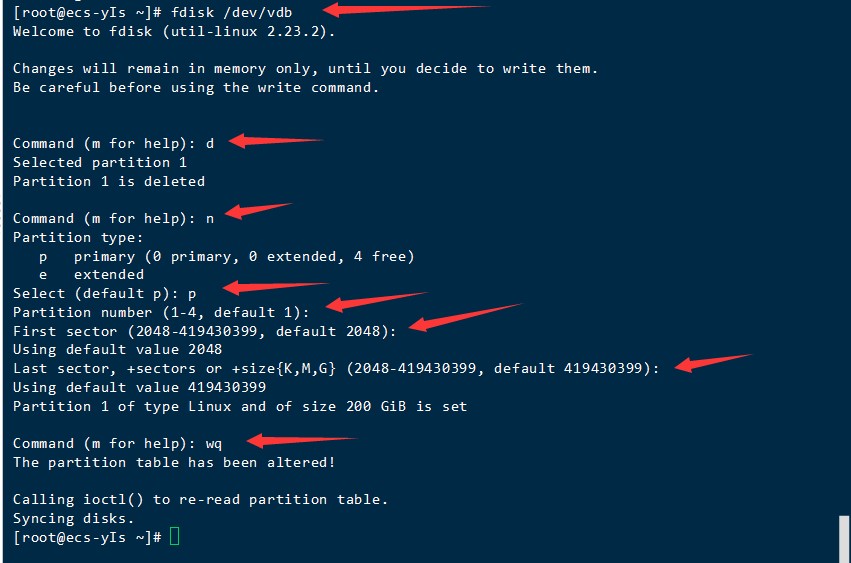
fdisk /dev/vdb
请严格按照以下顺序输入指令(参考下图):
- 输入
d (删除分区) -> 回车
- 输入
n (新建分区) -> 回车
- 输入
p (主分区) -> 回车
- 输入
1 (分区号) -> 回车
- 直接回车 (使用默认起始扇区)
- 直接回车 (使用默认结束扇区,即把所有空间都用上)
- 输入
wq (保存并退出) -> 回车
第三步:检查与扩容文件系统
1. 检查文件系统完整性
执行以下命令检查分区状态:
e2fsck -f /dev/vdb1
(若提示 Pass 1... Pass 5... 表示检查通过)

2. 执行扩容命令
执行以下命令将文件系统扩展到新的磁盘空间:
resize2fs /dev/vdb1

第四步:恢复挂载
最后,我们需要将扩容后的磁盘重新挂载回原来的目录(通常为 /www),并恢复开机自动挂载。
1. 手动挂载磁盘:
mount /dev/vdb1 /www
*注意:如果您的目录不是 /www,请替换为您实际的挂载目录。
2. 恢复开机自动挂载(写入配置):
echo "/dev/vdb1 /www ext4 defaults 0 0" >> /etc/fstab
执行完毕后,使用 df -h 命令即可查看到磁盘容量已经变大,且原有的数据依然存在。