
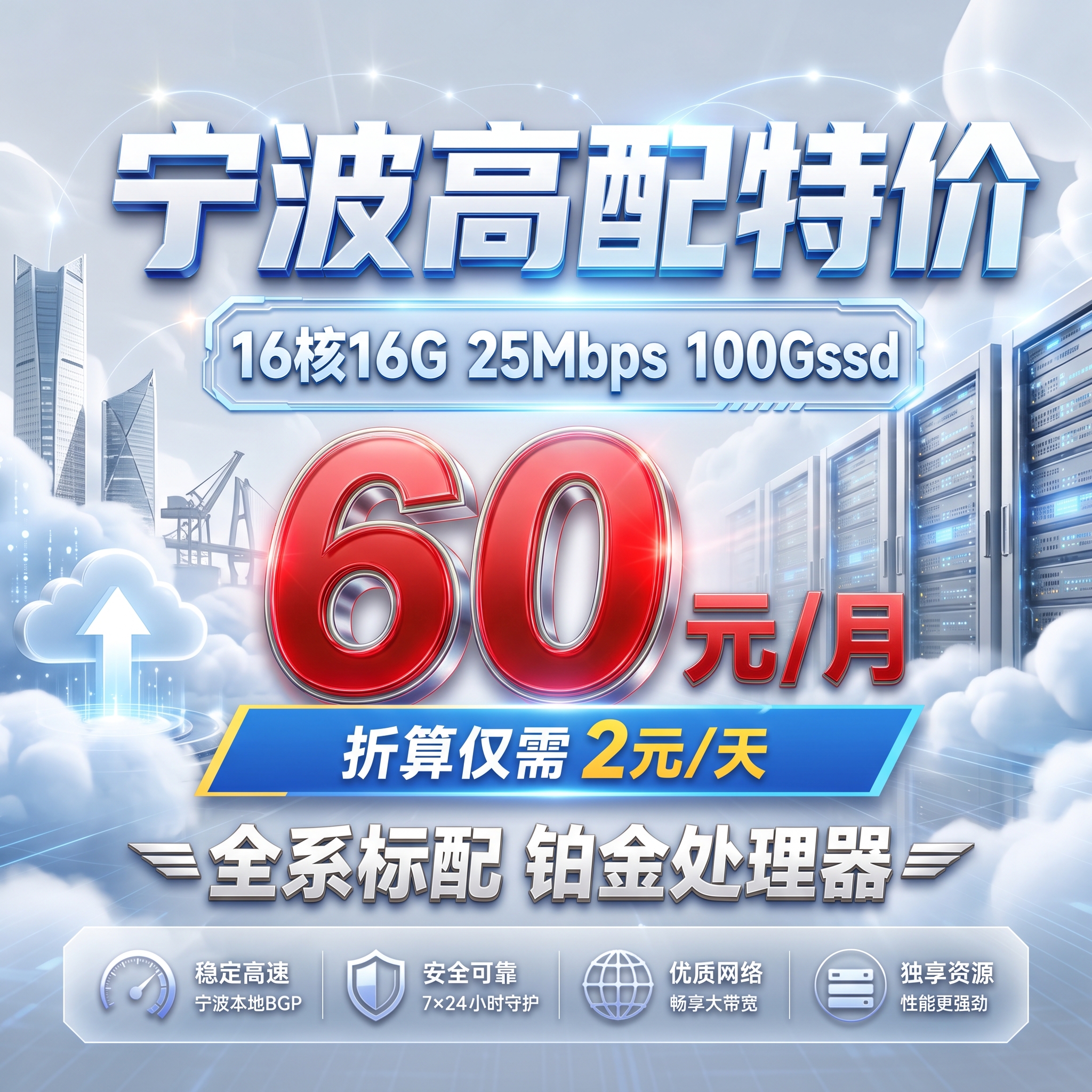
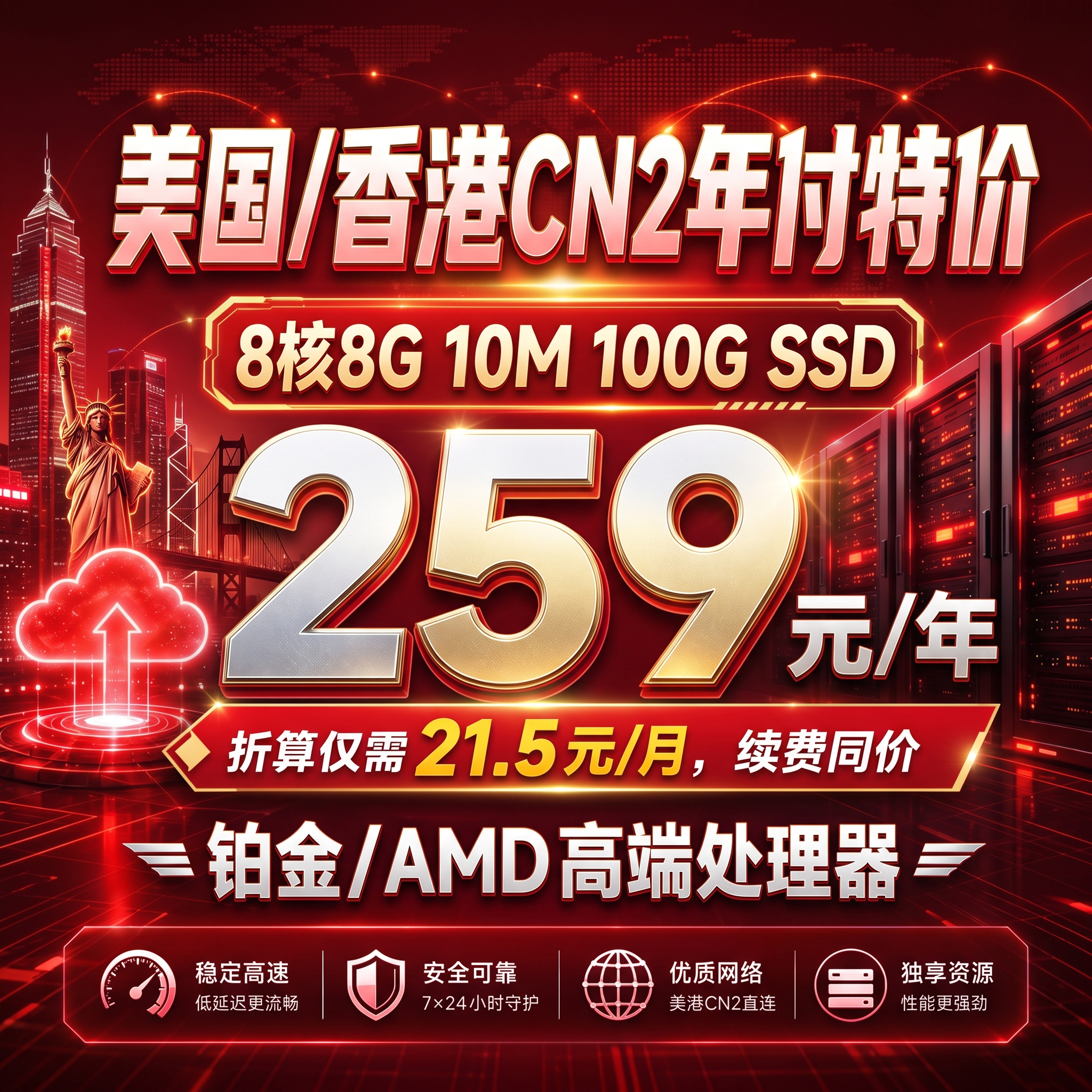
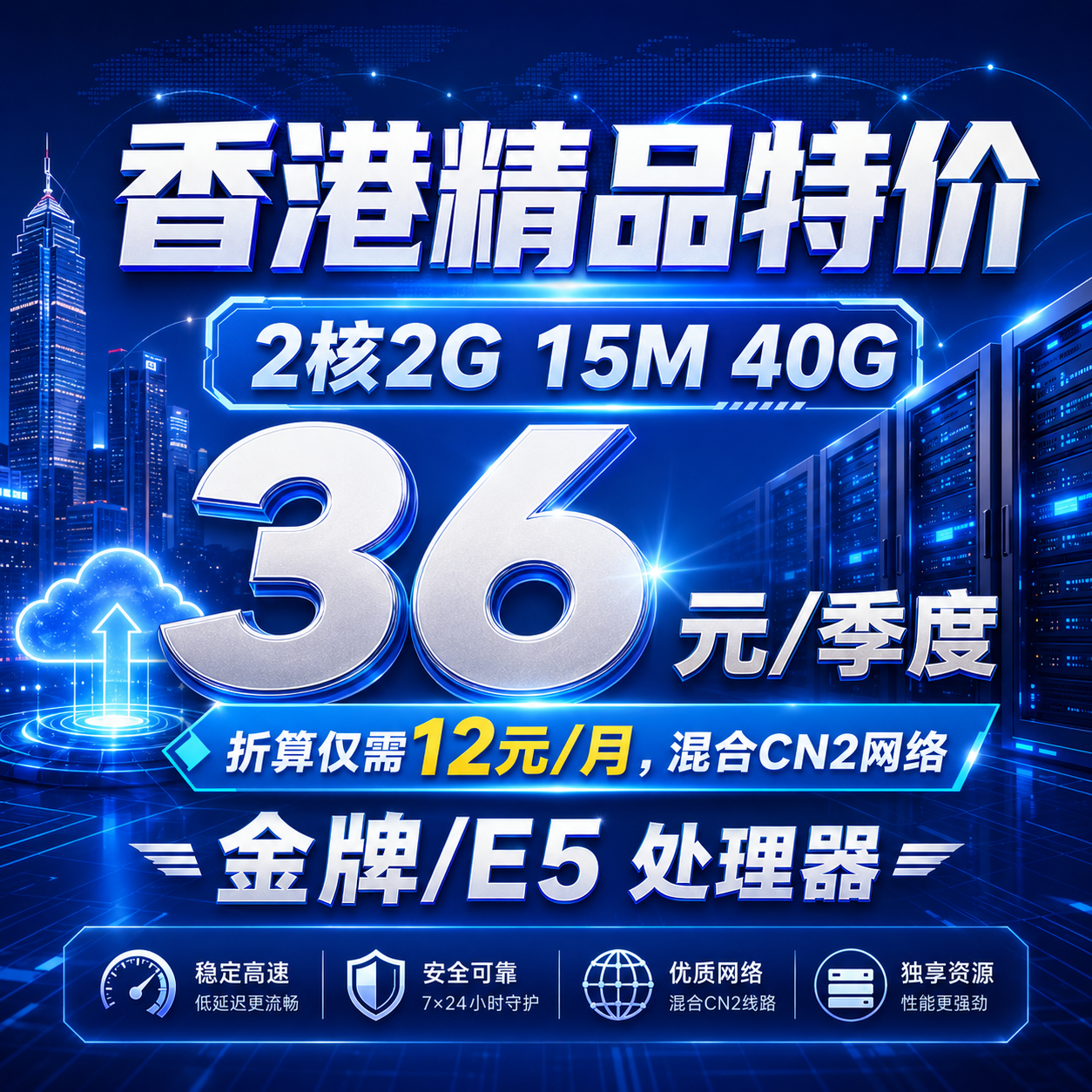
涵盖美国&香港&西安&内蒙&襄阳,最低8核8G仅需259元/年








携手福云,共拓云端市场,成就商业未来
十年磨砺,只为卓越。我们专注于为您提供全球领先的云基础设施服务。


当云服务器系统因误操作、系统文件损坏或异常导致无法正常启动时,您可以通过进入“救援系统(Rescue System)”来抢救重要数据。本教程将指导您如何在救援系统中挂载原服务器硬盘,以实现数据的导出备份或进行系统配置文件的修复。
温馨提示:进行数据恢复操作前,请保持冷静。挂载操作请严格参考以下步骤,找准自己的数据盘分区名称,切勿随意格式化。
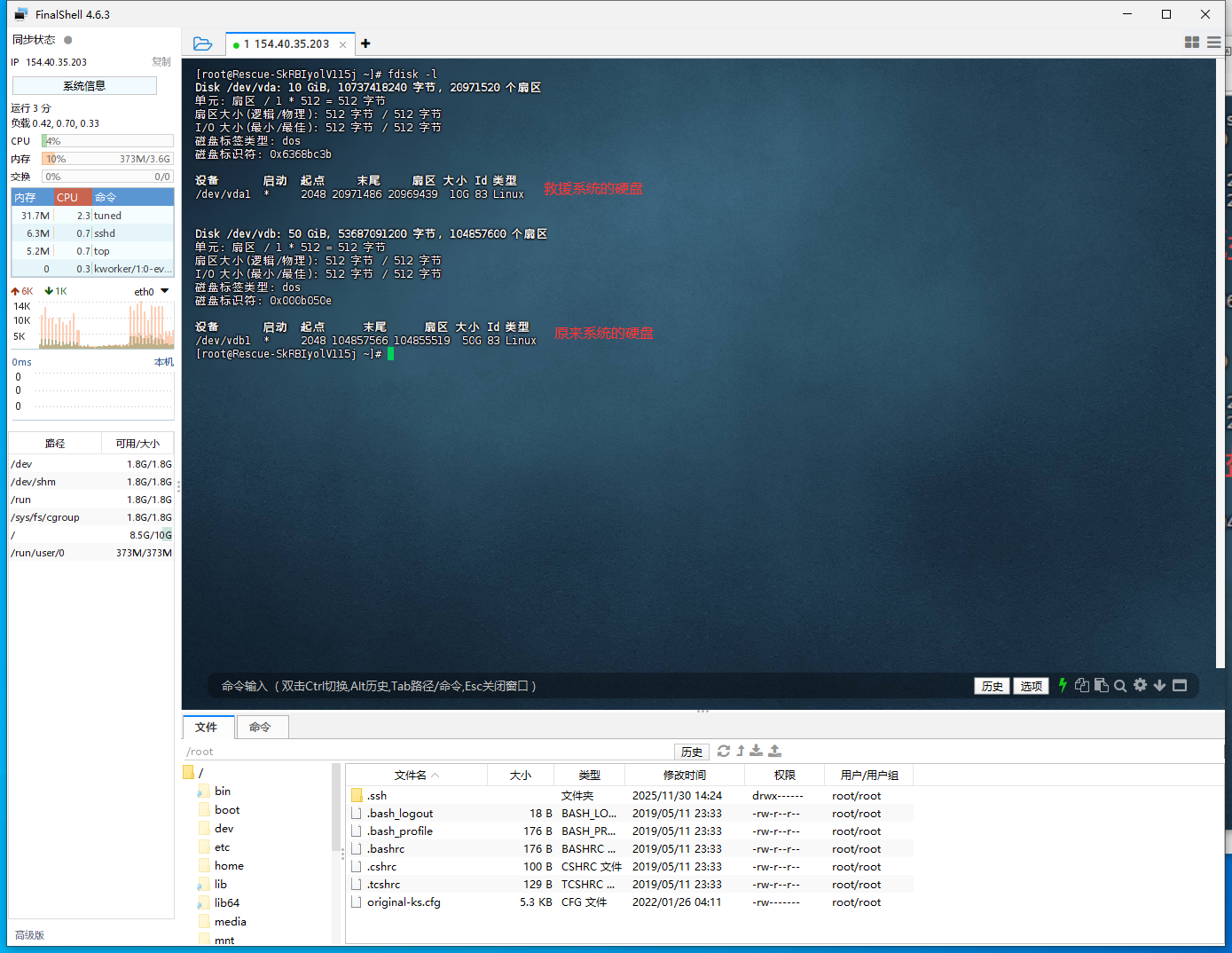
进入救援系统后,我们需要先找到您原来系统的硬盘分区名称。请在终端执行以下命令:
fdisk -l执行后,系统会列出当前的磁盘列表。教您如何区分:
通常容量较小的(如下图10G的 /dev/vda)是救援系统自身的临时运行盘;
而容量较大、与您购买的服务器配置一致的(如下图50G的 /dev/vdb),就是您原来的系统盘(或数据盘)。我们需要记下它下方的分区名称,即 /dev/vdb1。
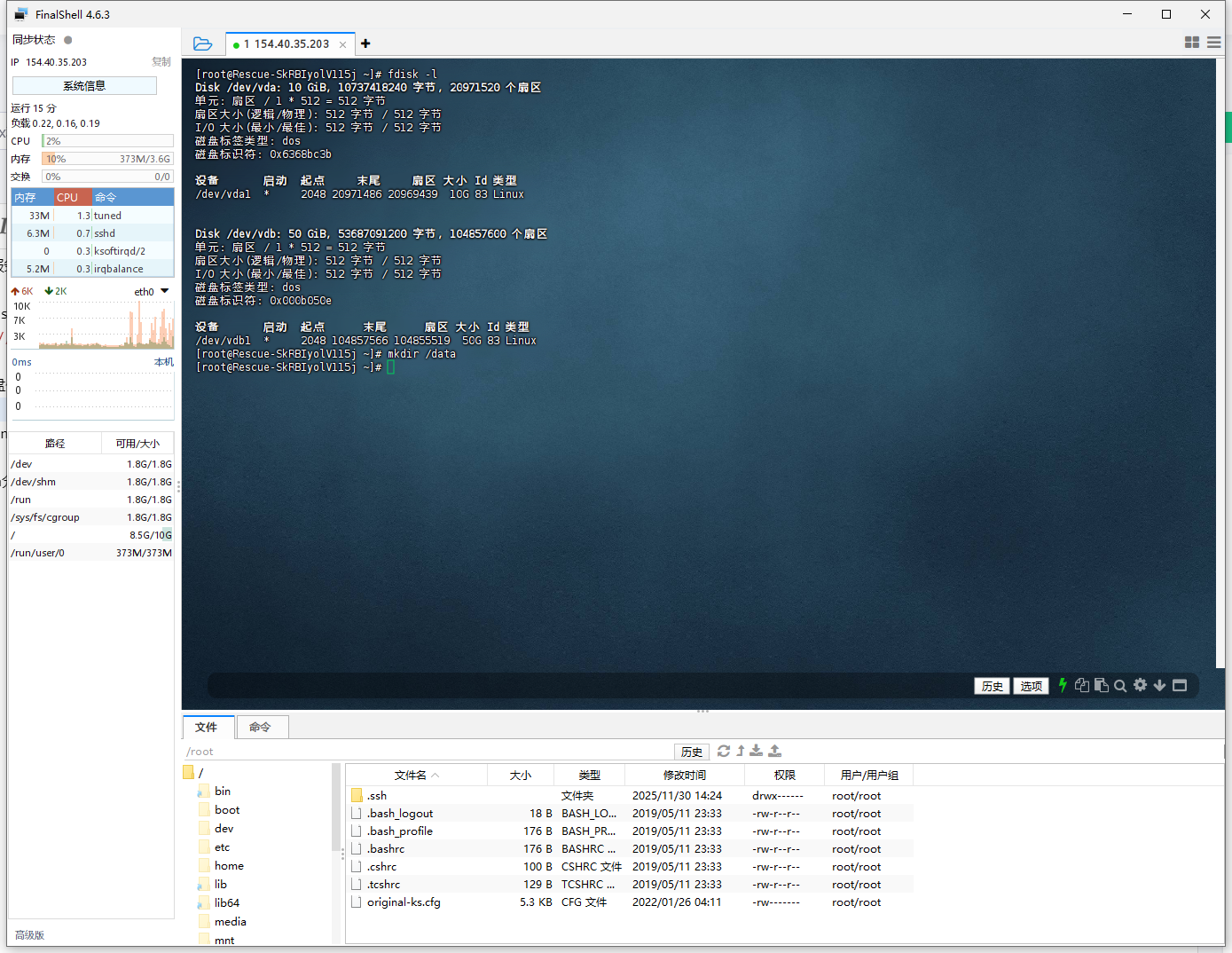
挂载硬盘前,需要在一个空文件夹作为“入口”。执行以下命令创建一个名为 data 的挂载目录:
mkdir /data注:如果系统提示“File exists”表示该目录已经存在,忽略即可,不影响接下来的操作。
使用 mount 命令将找到的原系统分区挂载到刚刚创建的目录下。请将下方命令中的 /dev/vdb1 替换为您在第一步中实际查看到的您自己的分区名称(如 /dev/sda1, /dev/xvdb1 等):
mount /dev/vdb1 /data执行完毕后,如软件左侧边栏所示,/data 目录显示了实际的容量大小(38.1G/50G),说明原系统硬盘已经成功挂载!
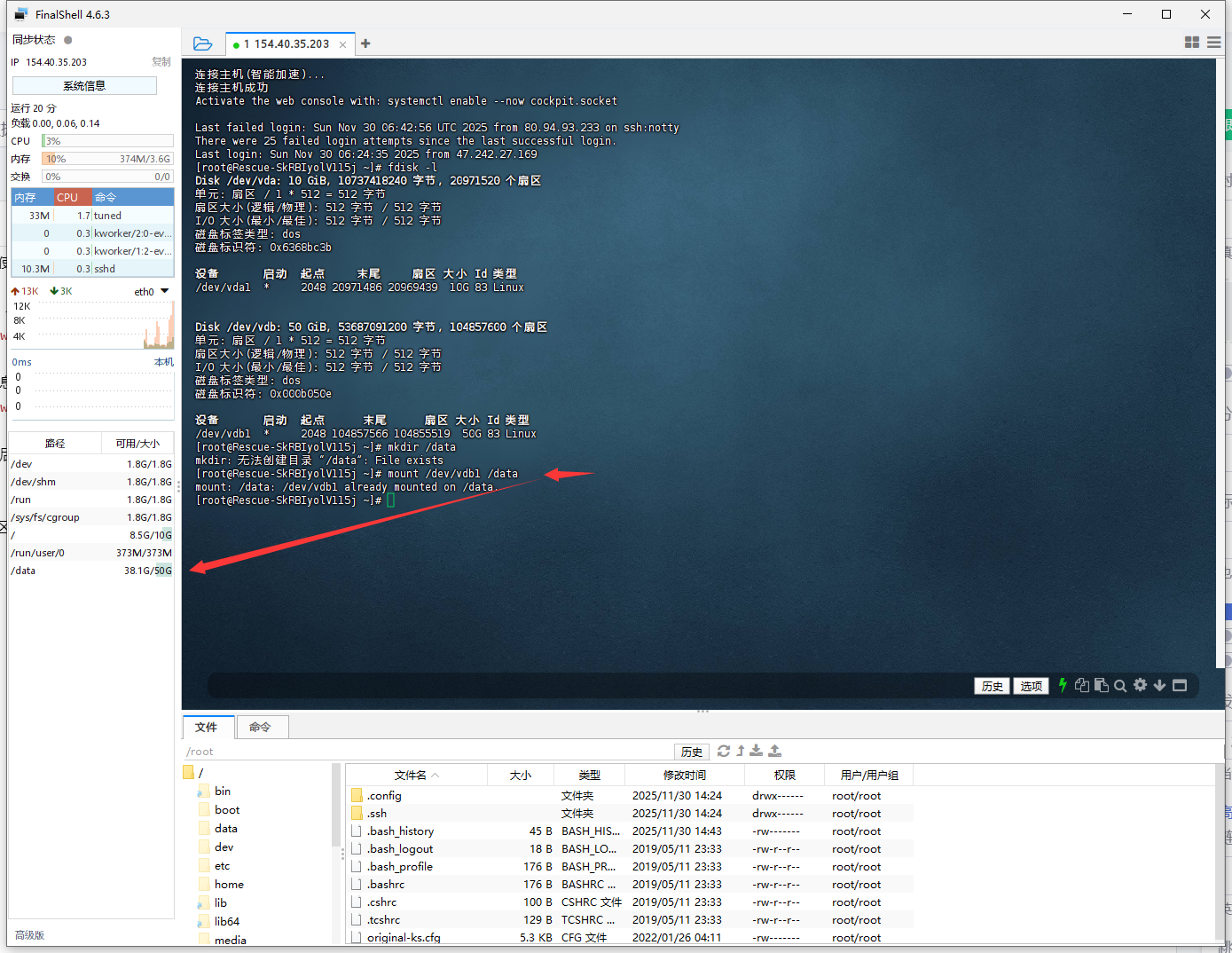
挂载成功后,原来服务器硬盘里的所有文件现在都在 /data 目录下面了。借助 FinalShell 的可视化文件管理功能,您可以非常方便地拷出数据:
/data 目录。bin, boot, etc, home, root, usr, var 等熟悉的 Linux 根目录结构,这就是您原来的系统文件。/data/www/wwwroot,数据库通常在 /data/var/lib/mysql),右键点击该文件夹,选择“下载”即可保存到您的本地电脑。/data/etc/ 下对应的错误配置文件,修改保存后,在控制台退出救援系统并重启服务器即可恢复正常。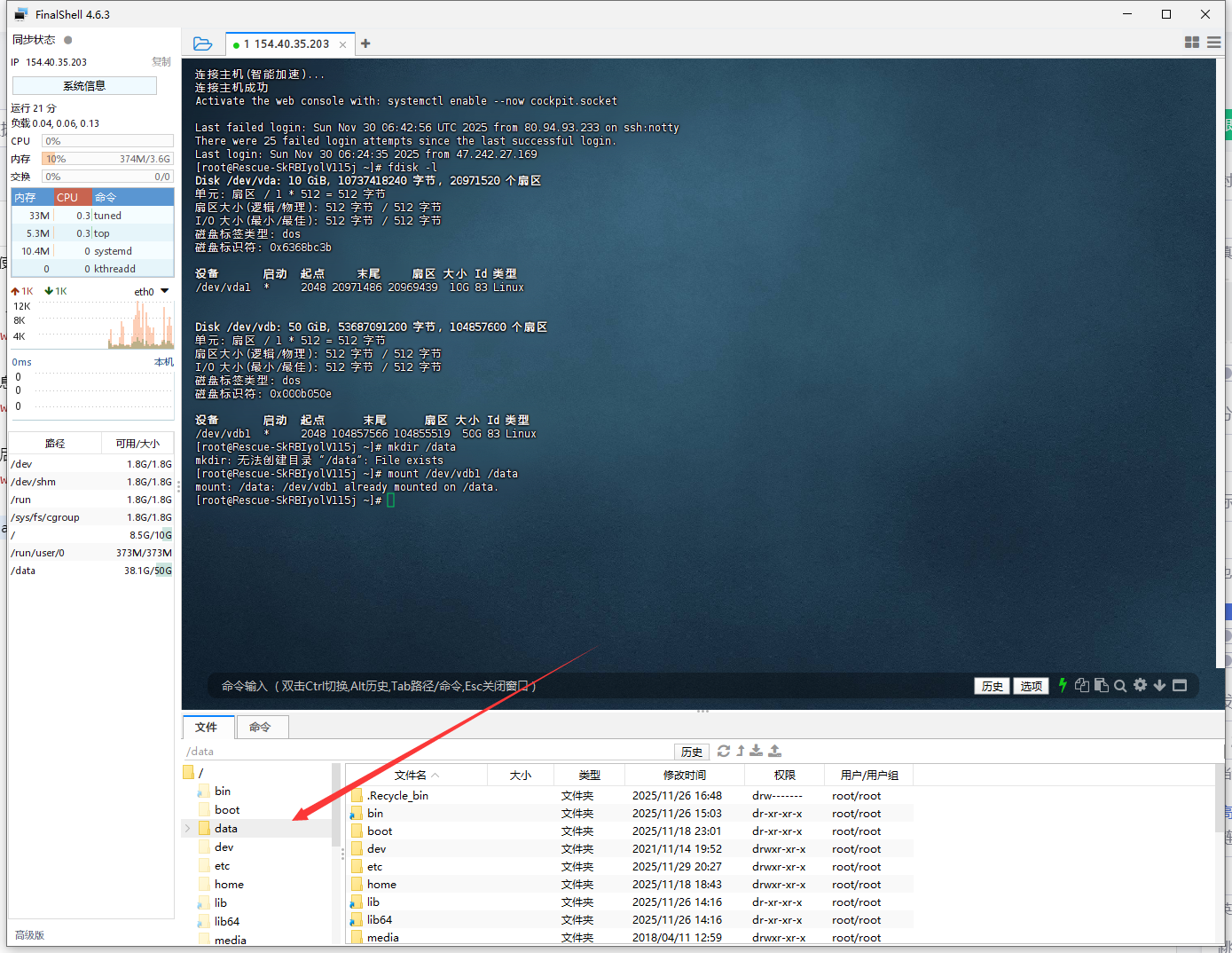

服务热线:
13711213613电子邮箱:
fuidc@qq.com商务QQ:
3108902246
在线客服

售后QQ群