
涵盖美国&香港&西安&内蒙&襄阳,最低8核8G仅需259元/年










携手福云,共拓云端市场,成就商业未来
十年磨砺,只为卓越。我们专注于为您提供全球领先的云基础设施服务。


场景说明:当您为云服务器购买了额外的公网 IP 后,需要在服务器内部进行网卡配置才能正常使用。本文将提供“宝塔面板自动配置”和“命令行手动配置”两种方法。
如果您安装了宝塔面板,可以使用“Linux工具箱”插件快速完成配置,无需手动编辑代码。
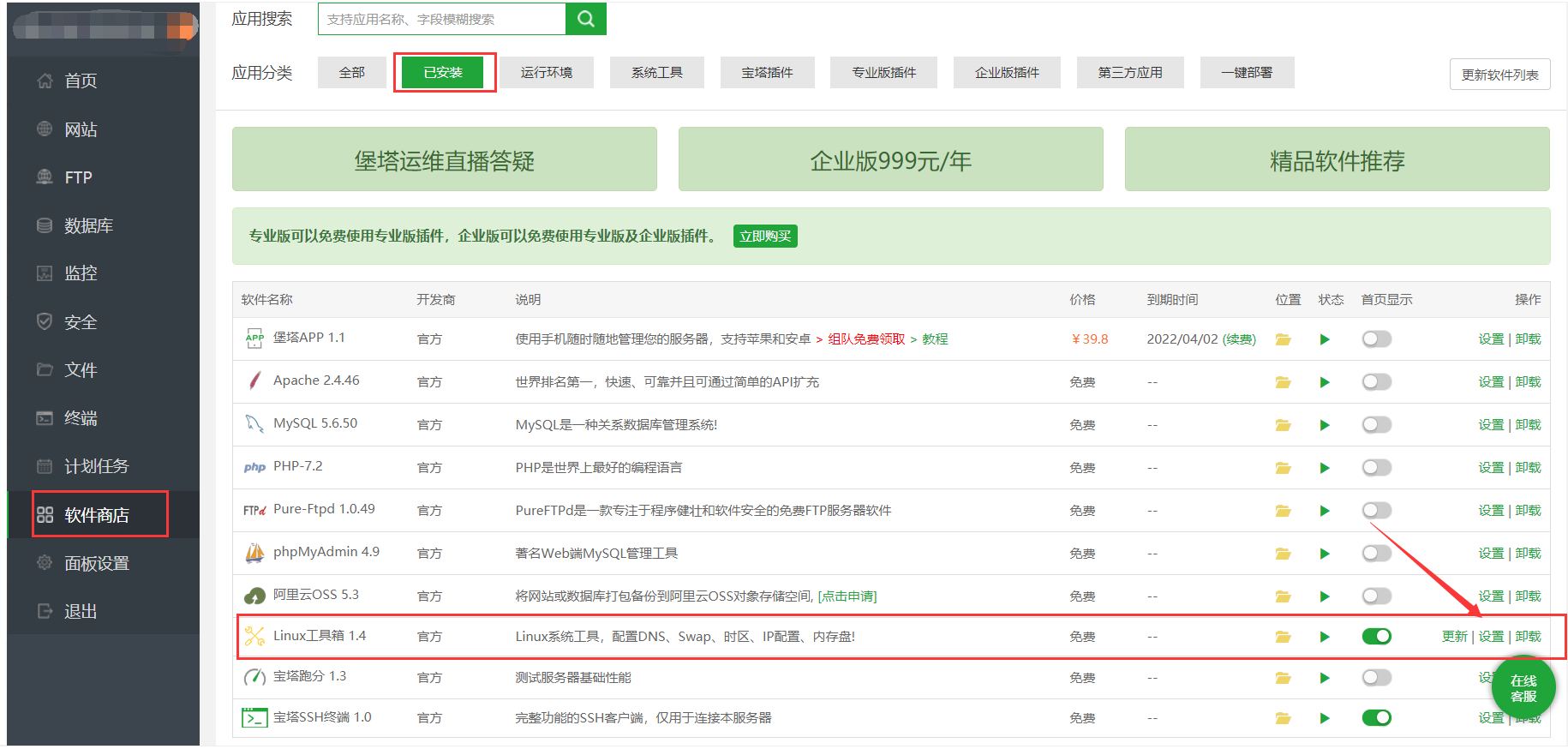
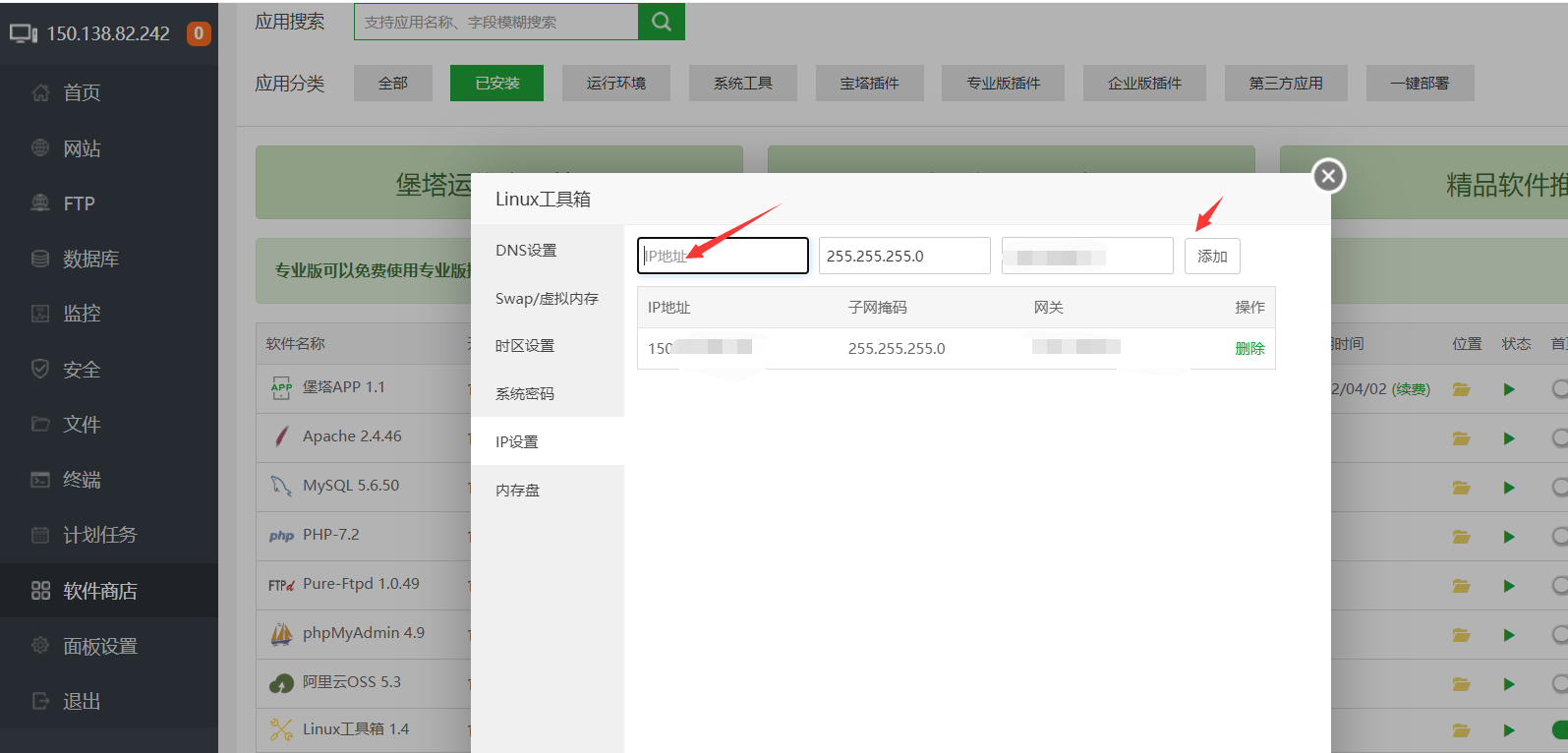
如果不使用面板,可以通过 SSH 连接服务器修改网卡配置文件(以 CentOS 为例)。
连接服务器终端,执行以下命令进入配置目录:
cd /etc/sysconfig/network-scripts
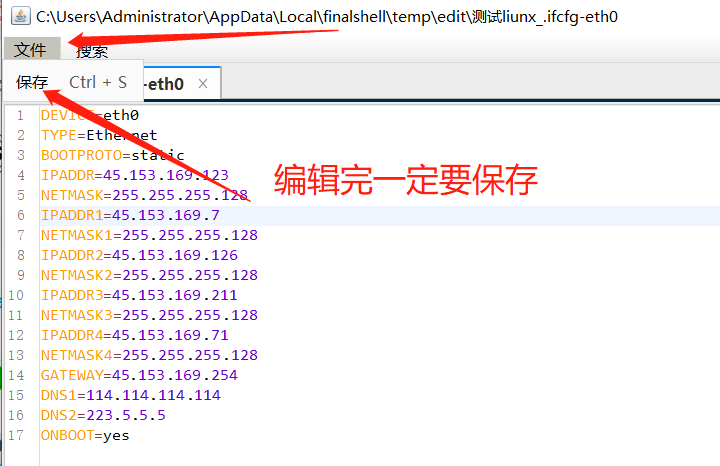
找到默认网卡文件 ifcfg-eth0,使用 vi 编辑器或下载到本地编辑。
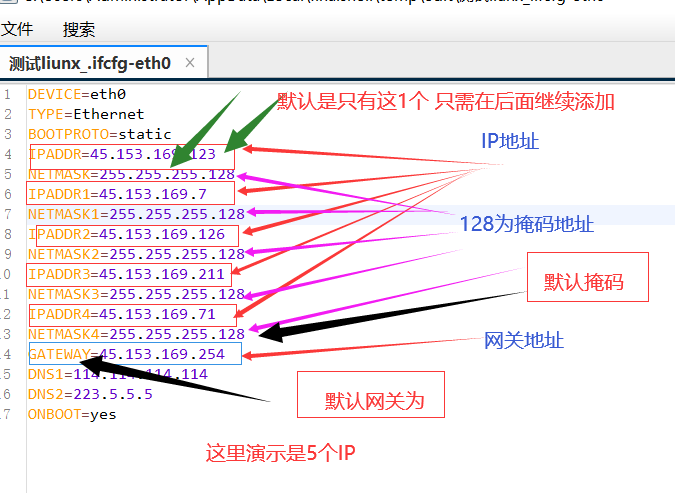
修改前(单IP默认状态):
DEVICE=eth0
TYPE=Ethernet
BOOTPROTO=static
IPADDR=121.127.241.27
NETMASK=255.255.255.128
GATEWAY=43.243.74.126
DNS1=114.114.114.114
DNS2=223.5.5.5
ONBOOT=yes
修改后(添加副IP):
*请注意下方高亮部分为新增的副IP配置,编号依次递增(IPADDR1, IPADDR2...)
DEVICE=eth0
TYPE=Ethernet
BOOTPROTO=static
IPADDR=45.153.169.123
NETMASK=255.255.255.128
GATEWAY=45.153.169.254
DNS1=114.114.114.114
DNS2=223.5.5.5
ONBOOT=yes

# --- 以下为新增的副IP配置 ---
IPADDR1=45.153.169.7
NETMASK1=255.255.255.128
# 如果有更多IP,继续添加 IPADDR2, NETMASK2 ...
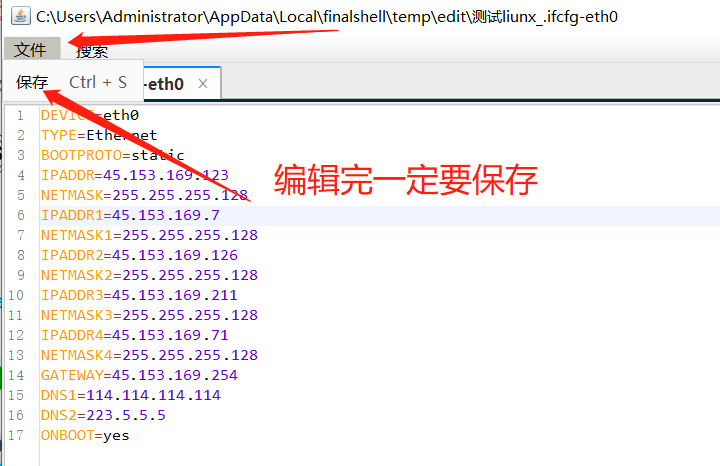
编辑完成后,请务必保存文件。然后在命令行输入以下命令重启网卡,使配置生效:
service network restart
如果终端显示 OK,则表示绑定成功。您可以通过 ping 命令测试新IP的连通性。

服务热线:
19867987656电子邮箱:
fuidc@qq.com商务QQ:
3108902246
在线客服

售后QQ群